|
سلام
حتمن متوجه شدین وقتی که فتوشاپ رو نصب میکنید یه برنامه دیگه هم همراش نصب میشه به نام image ready ولی تا حالا باهاش کار کردین یا اینکه اصلن میدونید به چه دردی میخوره؟
اگه نه پس بیایید کنار تا خیس نشدین و بدش هم این اموزشو دنبال کنید تا حداقل یه گوشه ای از کارشو خودتون تجربه کنیید
نکته:بزارید صفحه کاملن load بشه چون بعضی عکسها متحرکن و پسوند gif دارن
امیدوارم خوشتون بیاد(نظر یادتون نره ها) [
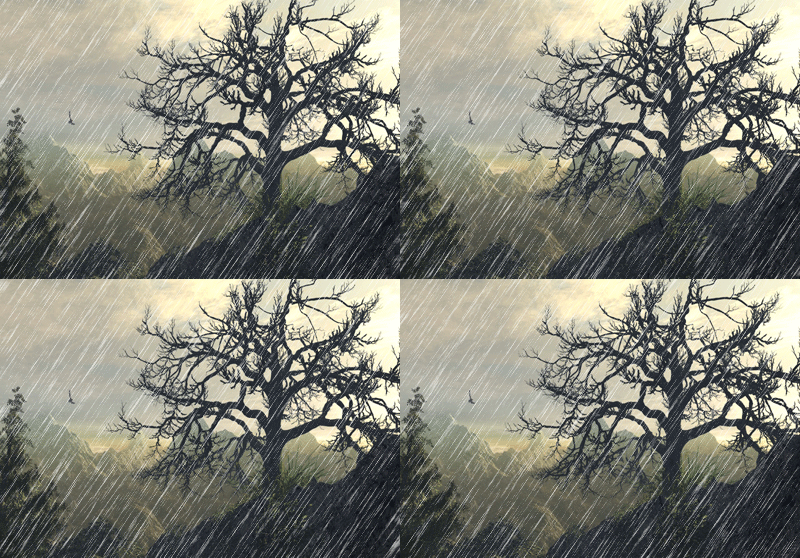
در این آموزش جالب یاد می گیرید که چگونه افکت باران متحرک رو توسط فوتوشاپ و ایمیج ردی بسازید.
1.ابتدا عکس مورد نظرتون رو باز کنید. ترجیحا یک منظره طبیعی باشه با هوای ابری. من از عکس زیر استفاده کردم:

2. یک لایه جدید بسازید و اسمشو بذارین baran1 .بعد اونو با رنگ سیاه پر کنید.بعد به filter>noise>add noise بروید و تنظیمات زیر را وارد کنید:


3. پس از اون به filter>blur>motion blur بروید و مثل شکل تنظیمش کنید:

. سپس این لایه رو از حالت normal به screen تغییر بدین:

5.کلیدهای Ctrl+L رو فشار بدین تا پنجره مربوط به Levels باز شه و اونو مثل شکل تغییر بدین:

6.مراحل 2تا5 رو تکرار کنید تا 4 لایه غیر از بکگراند داشته باشین.

7. بهتره که بالا و پایین شکل رو با ابزار crop (کلید C) ببرید تا شکل طبیعی تر بشه:

8. حالا همه لایه ها رو غیر از لایه Background پنهان کنید (چشم کنار هر لایه رو بردارین):

خب حالا باید وارد Image Ready بشید و باقی کار رو اونجا انجام بدین.برای رفتن به ایمیج ردی کلیدهای Ctrl+Shift+M رو فشار بدین. در ایمیج ردی در قسمت Animation از فریم شماره 1، 3 کپی بگیرین. برای این کار کافیه که روی قسمت نشون داده شده 3 بار کلیک کنید: (اگر قسمت animation رو نمی بینید به windows>animation بروید و اونو فعال کنید.)


10. همون طوری که فریم شماره 1 در حالت انتخاب قرار داره لایه baran1 رو به حالت آشکار در بیارین. (چشم کنارشو برگردونین):


11.فزیم شماره 2 رو انتخاب کنین.چشم کنار لایه baran1 رو بردارین و چشم کنار لایه baran2 رو بزارین:


12.اینکار رو تا لایه و فریم چهارم ادامه بدین.
13. برای هر کدوم از لایه مدت زمان 0.1 ثانیه رو مطابق شکل با کلیک روی قسمت پایین هر فریم تنظیم کنین:

14.کار شما به پایان رسید و حالا میتونین با فشار دادن مثلث کوچک در قسمت animation(علامت Play) نتیجه کار رو مشاهده کنین.

15. برای save کردن هر فایل متحرکی مثل همینکار به file>save optimized as بروید و دقت کنید که مثل شکل تنظیم شده باشه (در حالت پیش فرض همین طور هست):

این هم شکل نهایی کار:
امیدوارم لذت برده باشید.
|